top of page

Coupures Electriques


Vérifier la Fiabilité d'une Adresse Mail


Ignorer l'Invite UAC
Sans désactiver
Le Contrôle de Compte Utilisateur


Si vous en avez assez de devoir toujours
Autoriser le lancement d'un Logiciel
Pour garantir la Sécurité
Voici comment
Ignorer l'Invite UAC
Sans Désactiver
Le Contrôle de compte d'utilisateur
Gardant ainsi le Système de Sécurité Actif
Exemple avec mon Application Portable
Outils Windows
AVANT


APRES
Pour ne plus avoir à Autoriser
Le lancement du Logiciel
Commencez par créer une Tâche
Ouvrez le Planificateur de Tâches
(tapez Planificateur de tâches dans le Menu Démarrer)
Créer une Tâche Planifiée

Dans le volet de Droite cliquez sur
Créer une tâche

Onglet Général :
Nom : Indiquez le Nom de l’application
Exemple: Outils Windows
Cochez "Exécuter avec les autorisations maximales"

Onglet Actions :
Cliquez sur Nouveau puis
Dans la Fenêtre Nouvelle Action → Démarrer un programme.
Parcourir → sélectionnez l’exécutable (.exe) de l’application puis Validez

Planifier la Tâche au Démarage de Windows
En ce qui me concerne j'ai choisi de planifier la Tâche
Pour que mes Outils Windows se Lancent Automatiquement
à l'Ouverture de Session
Voici comment faire
Onglet Déclencheurs :
Cliquez sur Nouveau
Puis, dans Modifier le déclencheur
Lancer la tâche → A l'Ouverture de session d'un utilisateur


Onglet Paramètres :
Cette étape n'est pas obligatoire
Mais recommandée en cas d'échecs répétés
Cochez "Si la tâche échoue, recommencez tous les"
J'ai choisi "1mn"
Mais vous pouvez choisir une autre valeur

La configuration du Planificateur de tâches est maintenant terminée
Vous pouvez donc le fermer
Créer un Raccourci
Si vous souhaitez pouvoir lancer manuellement le logiciel
Toujours sans avoir l'Invite UAC
Voici comment créer un raccourci sur votre bureau
Clic‑droit sur le bureau → Nouveau → Raccourci
Entrez l'emplacement de l'élément:
schtasks /run /tn "Outils Windows"
(Mettez le Nom de l'Application que vous avez indiqué dans le Planificateur de tâches)
Cliquez sur Suivant
Donnez un nom, exemple
Outils Windows Raccourci
Puis Cliquez sur Terminer


Modifier l'Icône du Raccourci
Vous pouvez modifier l'Icône du raccourci
comme ceci
Faites un clic Droit dessus
Puis clic gauche sur
Propriétés

Cliquez sur
Changer d'Icône

Vous aurez l'avertissement ci-dessous
Cliquez sur OK

Cliquez sur Parcourir

Sélectionnez l’exécutable de l’application

Choisir l’icône
Puis validez


Menu Démarrer sans Invite UAC
Si vous avez épinglé le Logiciel dans le
Menu Démarrer
Vous pouvez également faire en sorte qu'il se lance
Sans l'invite UAC
En modifiant ses Paramètres comme pour le raccourci

Depuis l'onglet "Raccourci"
Modifiez la "Cible" et "Démarrer dans"
Comme ceci
Cible: C:\Windows\System32\schtasks /run /tn "Outils Windows"
et
Démarrer dans: C:\WINDOWS\system32

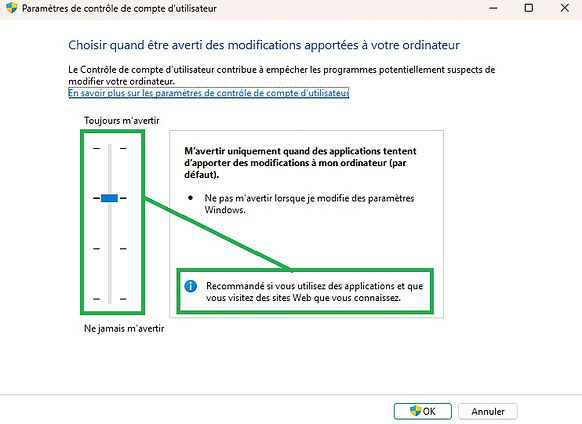
Paramètres UAC
Si vous ne savez pas comment accéder aux
Paramètres UAC
Voici comment faire depuis les Outils Windows


Tuto Créé le 20/01/2026

Jeff77

bottom of page